


Gastbeitrag von Frederic Wolny
Meta Ads liefern eine enorme Menge an Daten. Im Werbeanzeigenmanager kannst Du Dir praktisch jede relevante Kennzahl anzeigen lassen.
Das eigentliche Problem ist deshalb meistens nicht ein Mangel an Daten, sondern die richtigen Daten für die richtige Person sichtbar zu machen.
Dein Chef möchte sich nicht jeden Montag durch einen Zahlendschungel aus CPM, CTR, CPC und einzelnen Ad Sets klicken. Er möchte vor allem wissen:
- Wie viel Budget wurde investiert?
- Was kam dabei heraus?
- Entwickeln sich Kosten und Umsatz in die richtige Richtung?
- Gibt es aktuell Handlungsbedarf?
Ein Media Buyer braucht dagegen deutlich mehr Tiefe. Er möchte Veränderungen erkennen, Trends analysieren und herausfinden, warum sich die Performance einer Kampagne verändert.
Diese Zusammenhänge zeigen sich allerdings häufig nicht allein im Meta Werbeanzeigenmanager. Webseiten-, Shop-, CRM- oder Daten aus anderen Werbeplattformen können genauso wichtig für die Bewertung einer Kampagne sein.
Genau hier kommt ein Datenvisualisierungstool wie Google Data Studio ins Spiel.
Was ist Google Data Studio eigentlich?
Google Data Studio ist ein kostenloses Reporting- und Dashboard-Tool von Google, mit dem Du Daten aus unterschiedlichen Quellen zentral visualisieren kannst.
Zwischenzeitlich wurde das Tool unter dem Namen Looker Studio geführt, inzwischen verwendet Google wieder die Bezeichnung Data Studio.
Google-Produkte wie Google Analytics, Google Ads, Google Sheets oder die Google Search Console lassen sich besonders einfach als Datenquellen einbinden.
Viele externe Werbeplattformen wie Meta Ads, LinkedIn Ads oder TikTok Ads können über sogenannte Connectoren angebunden werden. Bekannte Anbieter dafür sind beispielsweise Porter Metrics oder Supermetrics.
So kannst Du Daten aus unterschiedlichen Plattformen in einem gemeinsamen Dashboard zusammenführen und übersichtlich darstellen.
Der große Vorteil: Ein einmal sauber aufgebautes Dashboard aktualisiert sich automatisch mit den angebundenen Datenquellen.
Statt jede Woche dieselben Zahlen manuell in PowerPoint, Excel oder Google Sheets zu übertragen, kannst Du Dich stärker auf die eigentliche Analyse und Optimierung konzentrieren.
Vorteile von Google Data Studio gegenüber dem Meta Werbeanzeigenmanager
Auch im Meta Ads Manager gibt es mit den Anzeigenberichten eine eigene Reporting-Funktion.
Für einfache Auswertungen kann diese vollkommen ausreichen. Sobald Du jedoch individuelle Dashboards aufbauen oder Daten aus mehreren Quellen miteinander verbinden möchtest, stößt sie relativ schnell an ihre Grenzen.
Nachteile von Anzeigenberichten im Meta Ads Manager
- Diagramme lassen sich nur innerhalb der von Meta vorgegebenen Möglichkeiten erstellen.
- Komplexere Visualisierungen mit mehreren Kennzahlen sind nur eingeschränkt möglich.
- Das Reporting ist hauptsächlich auf Daten innerhalb des Meta-Ökosystems beschränkt.
- Webseiten-, Shop- und CRM-Daten können nur begrenzt berücksichtigt werden.
- Berichte lassen sich extern weniger flexibel teilen.
- Individuelle Management- und Analyseansichten lassen sich nur eingeschränkt voneinander trennen.
Vorteile von Reportings in Google Data Studio
- Diagramme, Tabellen und KPI-Karten können sehr flexibel aufgebaut werden.
- Mehrere Datenquellen lassen sich in einem Reporting zusammenführen.
- Reportings können auch von Personen genutzt werden, die keinen Zugriff auf den Meta Werbeanzeigenmanager besitzen.
- Webseiten-, Shop- und CRM-Daten lassen sich ergänzen.
- Unterschiedliche Seiten können gezielt für Geschäftsführung, Marketing und Media Buying aufgebaut werden.
- Reports aktualisieren sich automatisch.
- Filter und Zeiträume können direkt im Dashboard verändert werden.
Wie baue ich mir ein aussagekräftiges Reporting in Google Data Studio?
Der grundlegende Aufbau eines Dashboards in Data Studio ist relativ einfach.
Ein Report besteht aus mehreren Seiten – ähnlich wie eine Präsentation. Jede Seite kannst Du individuell mit Diagrammen, Tabellen, Scorecards und Filtern ausstatten.
Ein Diagramm entsteht grundsätzlich in drei Schritten:
- Datenquelle verbinden: Du wählst aus, aus welcher Plattform die Daten stammen sollen.
- Darstellung auswählen: Du entscheidest Dich zum Beispiel für eine Tabelle, eine Scorecard, ein Balkendiagramm oder einen Zeitverlauf.
- Metriken und Dimensionen festlegen: Anschließend wählst Du aus, welche Daten im Diagramm dargestellt werden sollen.
Bei Google-eigenen Produkten funktioniert die Verbindung häufig direkt.
Externe Datenquellen wie Meta Ads benötigen dagegen in der Regel einen Connector. Viele dieser Connectoren sind kostenpflichtig.
Die technische Einrichtung ist aber nur die eine Hälfte.
Viel wichtiger ist die Frage:
Welche Information soll auf welcher Seite sichtbar sein?
Denn ein gutes Dashboard sollte nicht möglichst viele Kennzahlen zeigen. Es sollte möglichst schnell die Fragen beantworten, die für die jeweilige Person relevant sind.
So strukturierst Du Dein Google Data Studio Reporting für Meta Ads
Ein Meta Ads Reporting könnte zum Beispiel aus fünf zentralen Seiten bestehen.
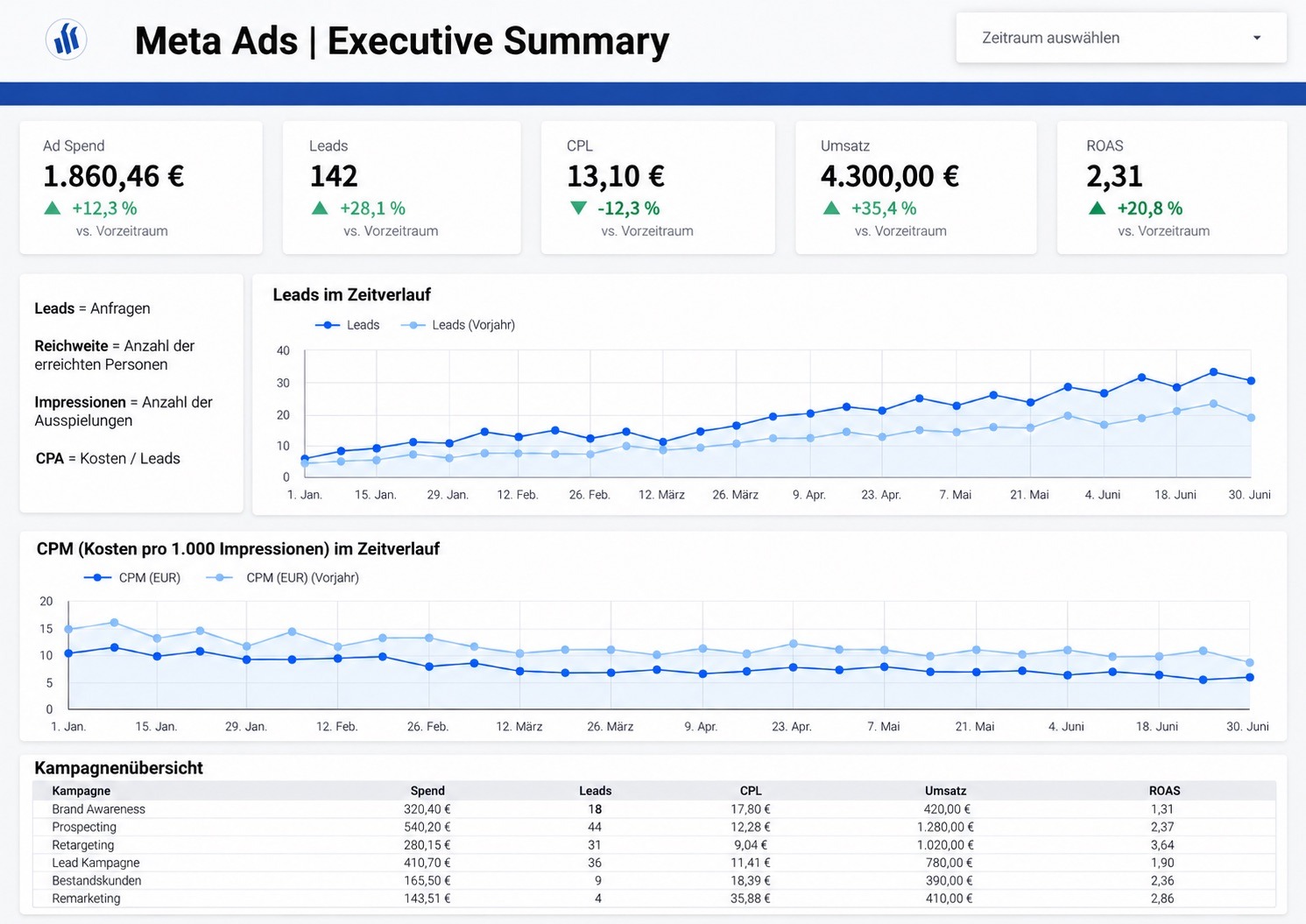
Seite 1 – Executive Overview
Die erste Seite richtet sich an die Geschäftsführung oder andere Stakeholder, die einen schnellen Überblick über die Performance benötigen.
Die wichtigsten Kennzahlen auf einen Blick:
- Spend
- Conversions
- CPA oder CPL
- Umsatz
- ROAS
- Veränderung zum vorherigen Zeitraum
Ergänzend kannst Du einen Zeitverlauf integrieren, der beispielsweise Spend und Conversions oder Umsatz und ROAS gegenüberstellt.
Auch ein Budget Pacing kann sinnvoll sein. Damit wird sichtbar, wie viel des geplanten Monatsbudgets bereits ausgegeben wurde und ob die Kampagnen aktuell zu schnell oder zu langsam ausliefern.
→ Die Seite für Deinen Chef: Was haben wir investiert, was ist dabei herausgekommen und entwickelt sich die Performance in die richtige Richtung?
Seite 2 – Campaign Performance
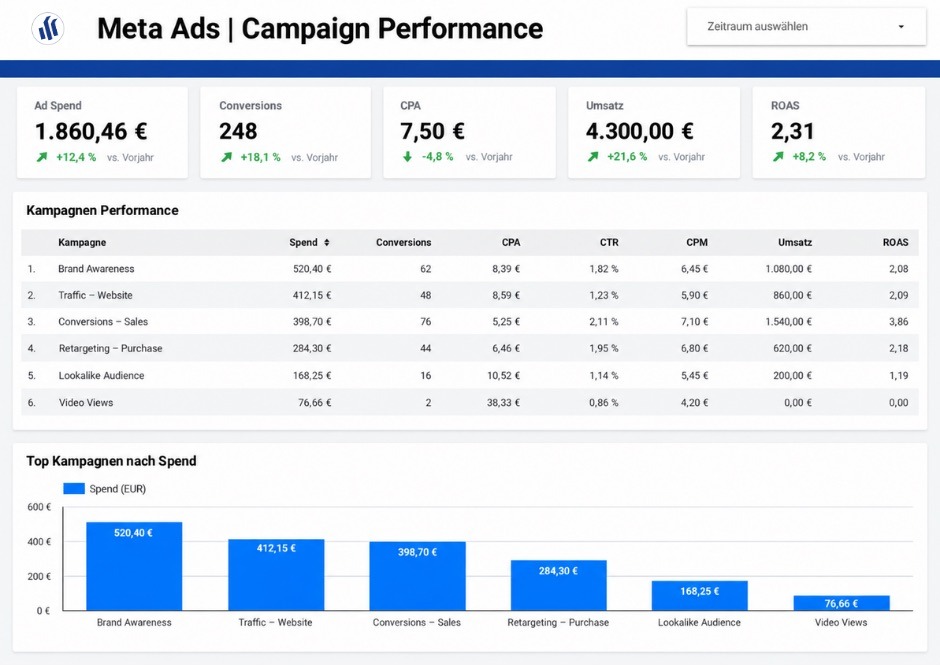
Auf der zweiten Seite geht es eine Ebene tiefer.
Hier kannst Du die Performance Deiner einzelnen Kampagnen miteinander vergleichen.
Sinnvolle Metriken sind beispielsweise:
- Spend
- Conversions
- CPA
- Umsatz
- ROAS
- CPM
- CTR
- CPC
- Entwicklung zum Vergleichszeitraum
Wenn Du einen eigenen Wert für Tracking- oder Consent-Verluste berechnest, kannst Du diesen ebenfalls ergänzen.
Besonders praktisch ist eine Tabelle, die sich nach Spend, CPA oder ROAS sortieren lässt.
Data Studio ersetzt dabei nicht den Meta Ads Manager für die operative Kampagnensteuerung. Es kann aber zu Deiner zentralen Oberfläche für die Analyse werden.
Seite 3 – Creative Performance
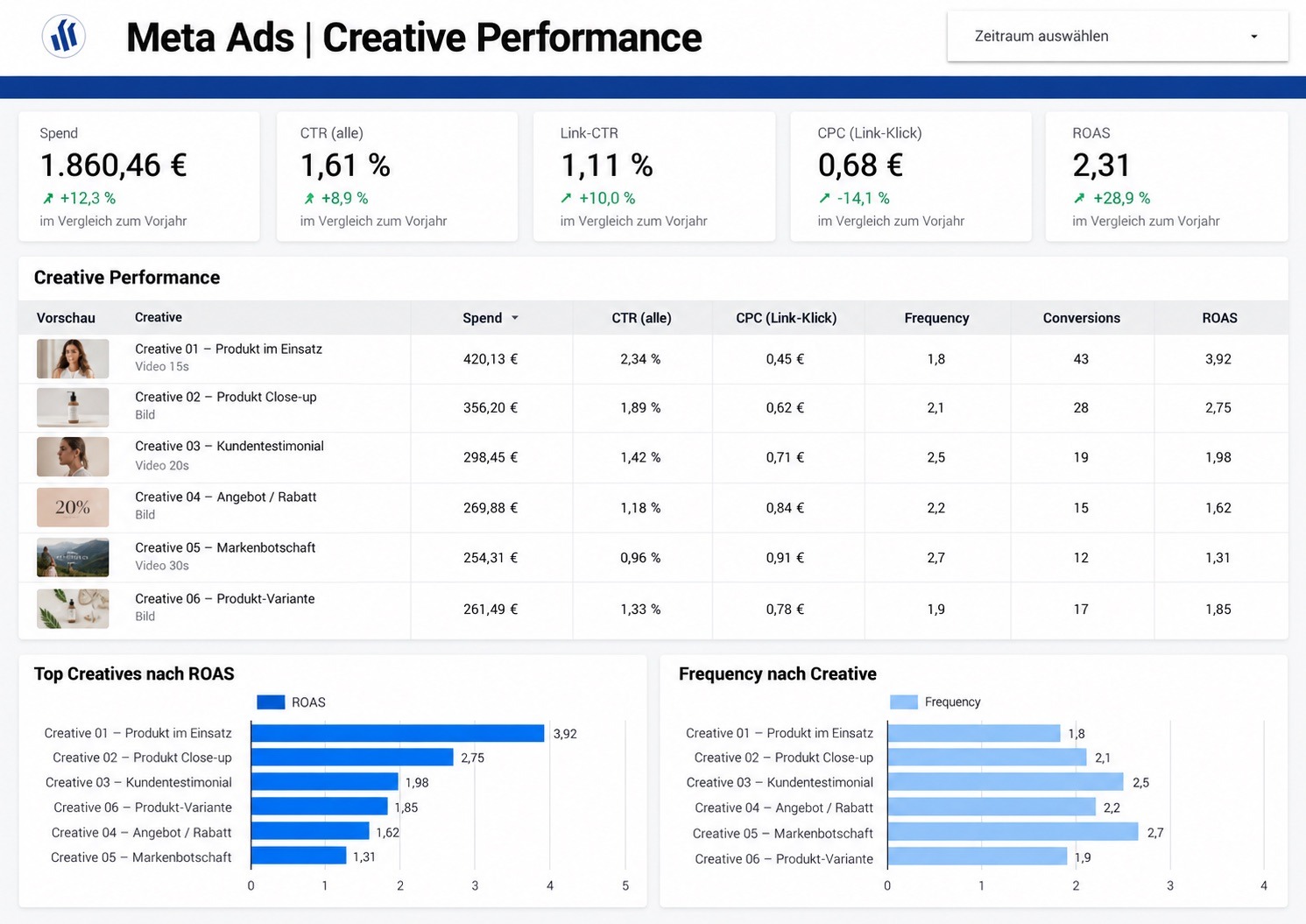
Eine eigene Seite für Creatives gehört für mich zu den wichtigsten Bestandteilen eines Meta Ads Reportings.
Hier kannst Du Anzeigen über Kampagnen und Ad Sets hinweg miteinander vergleichen.
Sinnvolle Metriken sind beispielsweise:
- Spend
- Impressions
- CPM
- Frequency
- CTR
- Link CTR
- CPC
- Link CPC
- Conversions
- CPA
- Umsatz
- ROAS
So kannst Du beispielsweise erkennen, welche Creatives Aufmerksamkeit erzeugen, welche tatsächlich Conversions liefern und bei welchen Anzeigen erste Anzeichen von Creative Fatigue auftreten.
Der Clou:
Wenn Du Deine Creatives über Kampagnen und Ad Sets hinweg einheitlich benennst, kannst Du die Daten auf Grundlage dieser Namen zusammenführen.
Ein Creative, das gleichzeitig in mehreren Kampagnen eingesetzt wird, lässt sich dadurch gesamthaft bewerten.
Seite 4 – Funnel
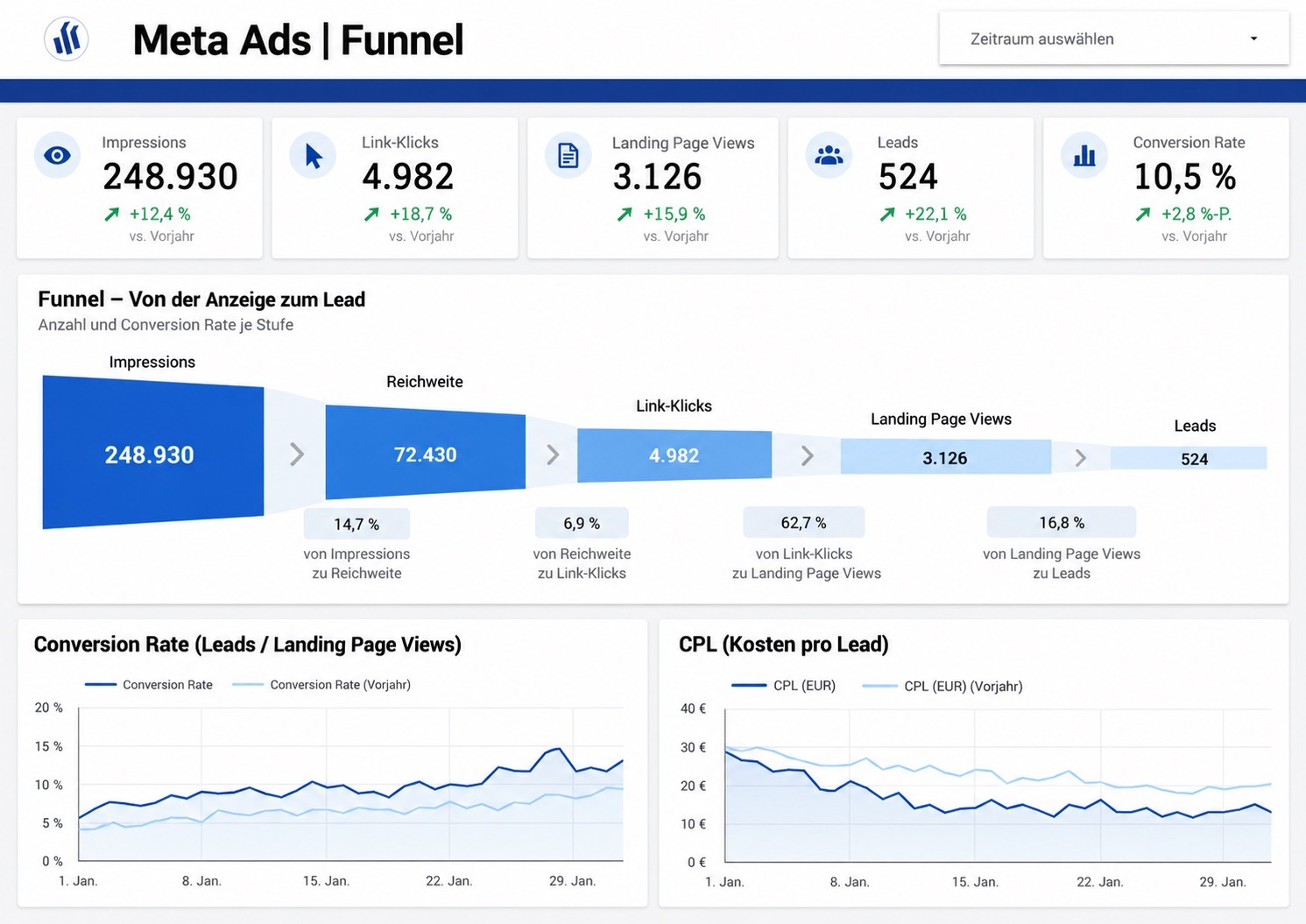
Auf der Funnel-Seite visualisierst Du, was zwischen der ersten Impression und der eigentlichen Conversion passiert.
Für Leadgenerierung könnte ein Funnel beispielsweise so aussehen:
Impressions → Reichweite → Link-Klicks → Landing Page Views → Leads
Dazu kannst Du Kennzahlen wie diese ergänzen:
- CPM
- Link CTR
- Link CPC
- Landing Page View Rate
- Conversion Rate
- CPL
Für einen Onlineshop könnte der Funnel beispielsweise so aussehen:
Impressions → Link-Klicks → Content Views → Add to Carts → Checkout → Purchase
Dadurch kannst Du schneller erkennen, an welcher Stelle des Funnels Performance verloren geht.
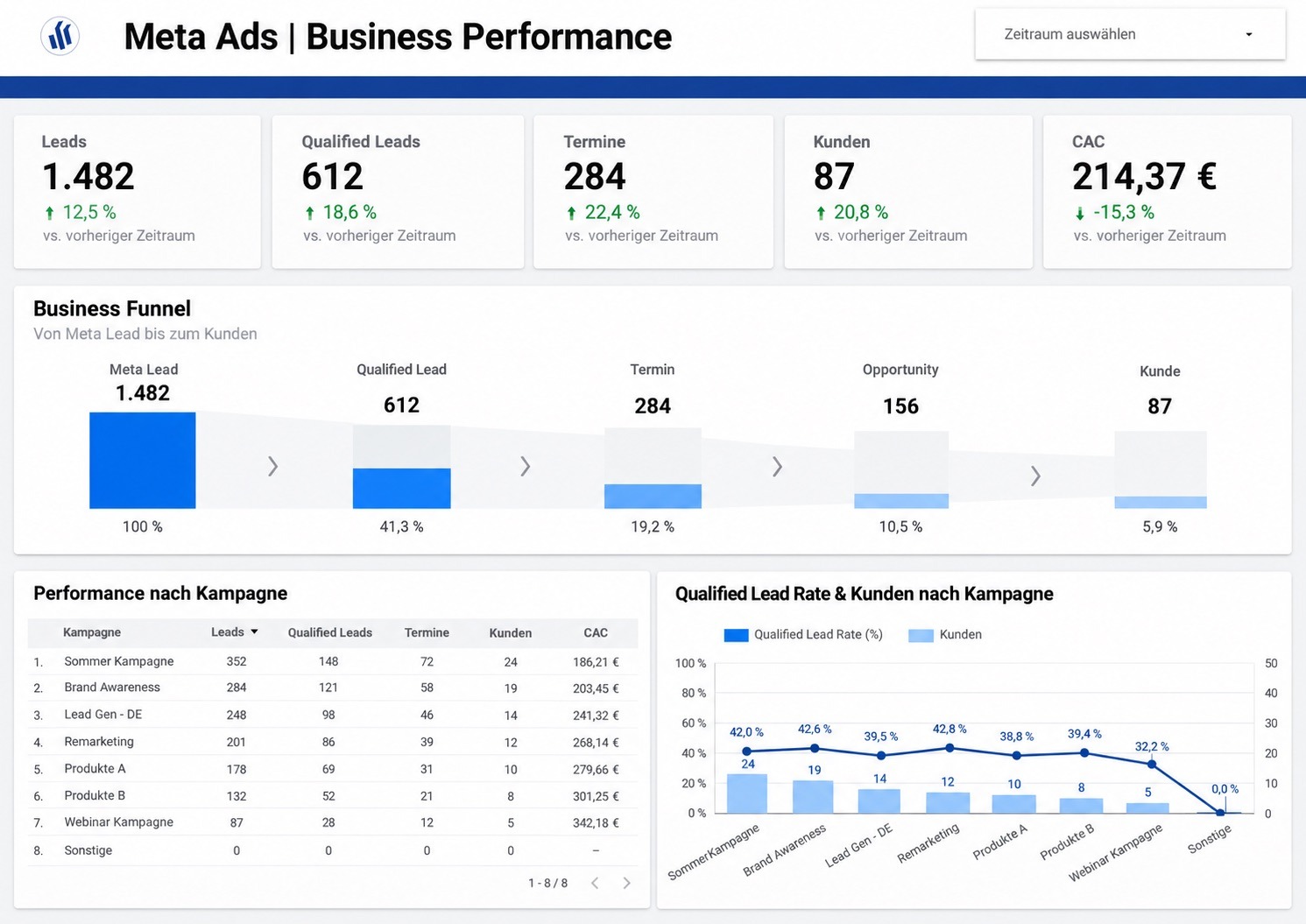
Seite 5 – Business Performance
Auf dieser Seite verlassen wir endgültig den Meta Ads Manager.
Hier kannst Du Daten aus Deinem Backend, CRM oder Shopsystem integrieren.
Bei Leadgenerierung kann daraus beispielsweise folgender Funnel entstehen:
Meta Lead → Qualified Lead → Termin → Opportunity → Kunde
Dadurch kannst Du nicht nur den Cost per Lead betrachten, sondern beispielsweise auch:
- Cost per Qualified Lead
- Cost per Appointment
- Cost per Opportunity
- Customer Acquisition Cost
So wird sichtbar, welche Kampagnen nicht nur günstige Leads, sondern tatsächlich gute Leads und Kunden generieren.
Für Onlineshops kannst Du entsprechend weitere wirtschaftliche Kennzahlen ergänzen – beispielsweise Marge oder Deckungsbeitrag.
Erweitere Dein Google Data Studio um weitere Datenquellen
Ein Google Data Studio Dashboard wird besonders interessant, wenn es nicht ausschließlich Meta Ads umfasst.
Wenn Du weitere Werbeplattformen integrierst, kannst Du beispielsweise die Performance verschiedener Paid-Media-Kanäle miteinander vergleichen.
Eine zusätzliche Seite könnte etwa Kampagnen aus diesen Plattformen zusammenführen:
- Meta Ads
- Google Ads
- LinkedIn Ads
- TikTok Ads
- Pinterest Ads
Beachte dabei allerdings, dass nicht jede Werbeplattform Kennzahlen identisch definiert oder attribuiert.
Ein ROAS aus Meta Ads ist deshalb nicht automatisch direkt mit einem ROAS aus Google Ads vergleichbar.
Trotzdem kann eine kanalübergreifende Übersicht wertvolle Hinweise darauf geben, wie Dein Marketingbudget verteilt ist und welche Plattformen aktuell besonders stark zum Ergebnis beitragen.
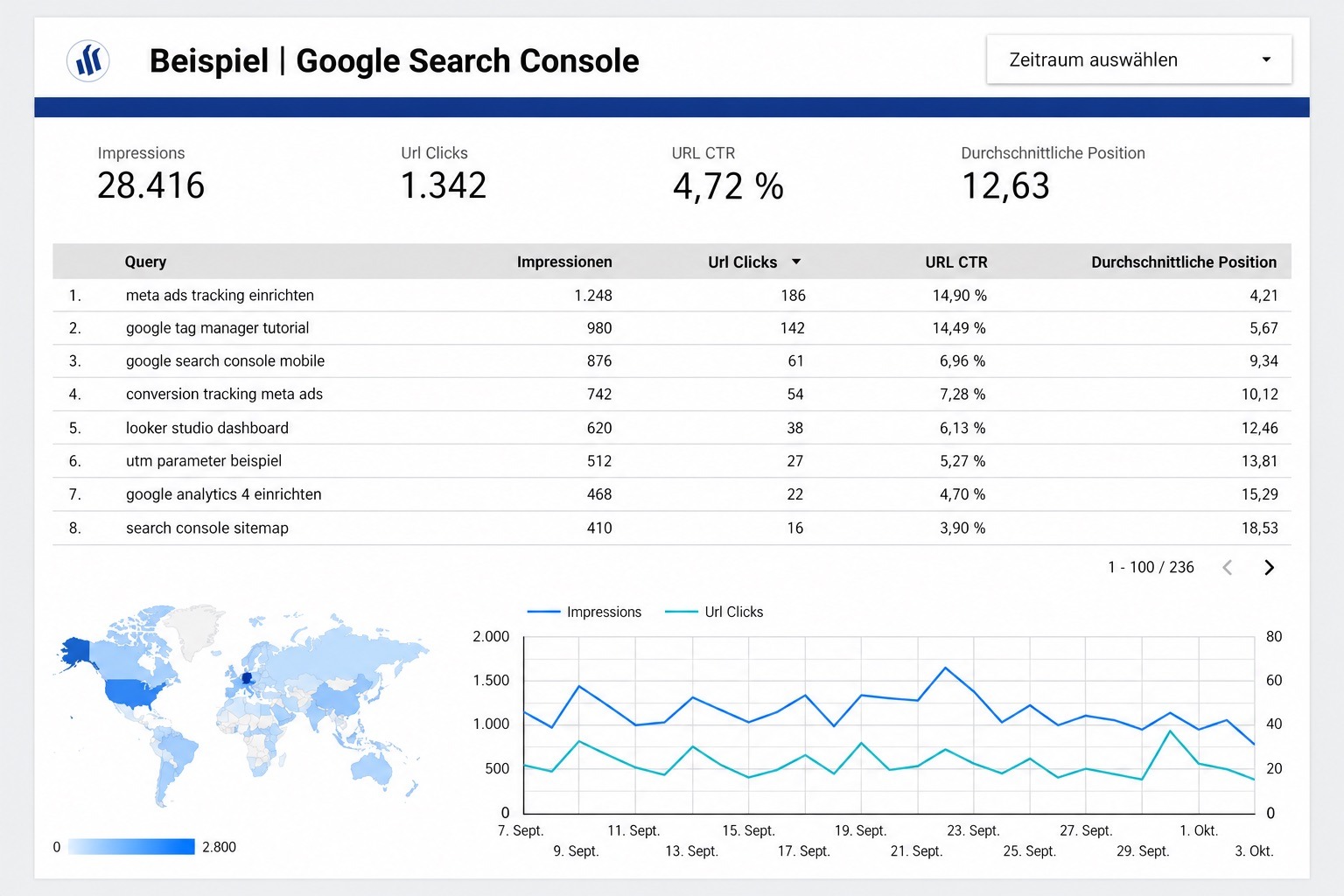
Auch die Verbindung mit der Google Search Console kann interessant sein.
Du könntest Dir beispielsweise häufige Suchbegriffe und Suchanfragen Deiner Website anzeigen lassen und daraus neue Ideen für Anzeigen, Hooks oder Landingpages entwickeln.
Damit wird Data Studio nicht nur zum Reporting-Tool, sondern kann auch Impulse für Deine Kampagnen liefern.
Landingpage- und CRM-Daten integrieren
Besonders spannend wird Google Data Studio, wenn Du den Funnel über den Lead oder den Kauf hinaus abbildest.
Deshalb kannst Du zusätzlich Datenquellen wie Dein CRM, Dein Shopsystem oder andere Backend-Systeme integrieren.
Bei Leadgenerierung musst Du dann nicht mehr erst im Meta Ads Manager nachsehen, welche Kampagne einen Lead generiert hat, anschließend Dein CRM öffnen und dort manuell prüfen, was aus diesem Lead geworden ist.
Stattdessen kannst Du den kompletten Funnel in einem Dashboard abbilden:
Meta Lead → Qualified Lead → Termin → Opportunity → Kunde
Damit kannst Du für Deine Kampagnen nicht nur automatisch den Cost per Lead berechnen, sondern beispielsweise auch den Customer Acquisition Cost.
Wenn die teureren Leads wesentlich häufiger zu Kunden werden, kann die zweite Kampagne am Ende deutlich profitabler sein.
Für Onlineshops gilt dasselbe Prinzip.
Statt ausschließlich den ROAS aus dem Meta Ads Manager zu betrachten, kannst Du Daten aus Deinem Shop ergänzen und beispielsweise auch tatsächlichen Umsatz, Retouren, Margen oder Deckungsbeiträge berücksichtigen.
So optimierst Du Deine Kampagnen nicht mehr nur auf die Zahlen, die Dir eine Werbeplattform liefert, sondern auf das Ergebnis, das für Dein Unternehmen tatsächlich zählt.
Reporting sollte Dir Arbeit abnehmen – nicht zusätzliche Arbeit erzeugen
Häufig werden Reportings immer noch mühsam per Hand in PowerPoint oder Excel erstellt.
Das kostet nicht nur Zeit, sondern ist auch fehleranfällig und unflexibel.
Mit einem automatisierten Reporting-System kannst Du stattdessen kontinuierlich sehen:
- wo Dein Budget eingesetzt wird,
- was daraus entsteht,
- an welcher Funnel-Stufe Performance verloren geht,
- welche Kampagnen skalieren,
- welche Creatives funktionieren,
- und wo Du als Nächstes genauer hinschauen solltest.
Genau dann wird aus Reporting mehr als eine Präsentation vergangener Zahlen.
Es wird zu einem Werkzeug für bessere Entscheidungen und bessere Meta Ads.
Hinweis: Dieser Artikel ist ein Gastbeitrag. Es besteht keine bezahlte Kooperation.